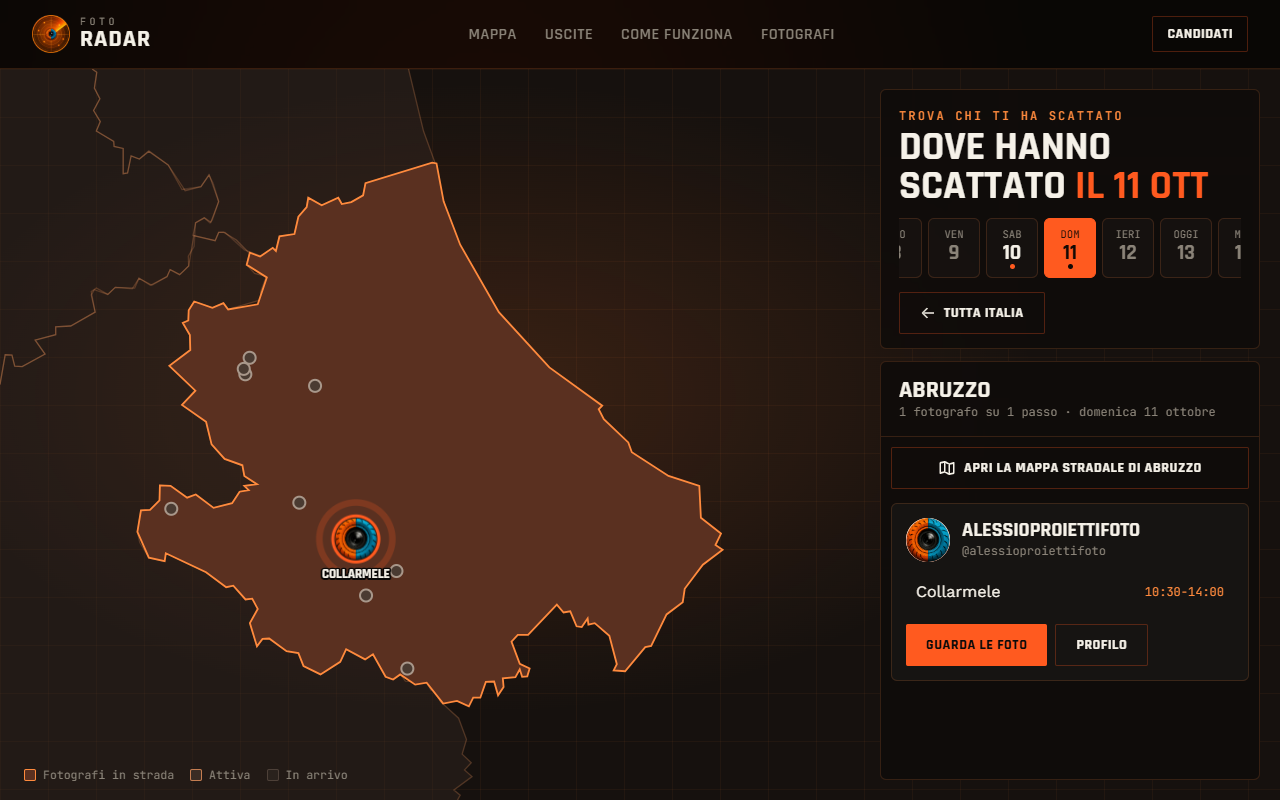
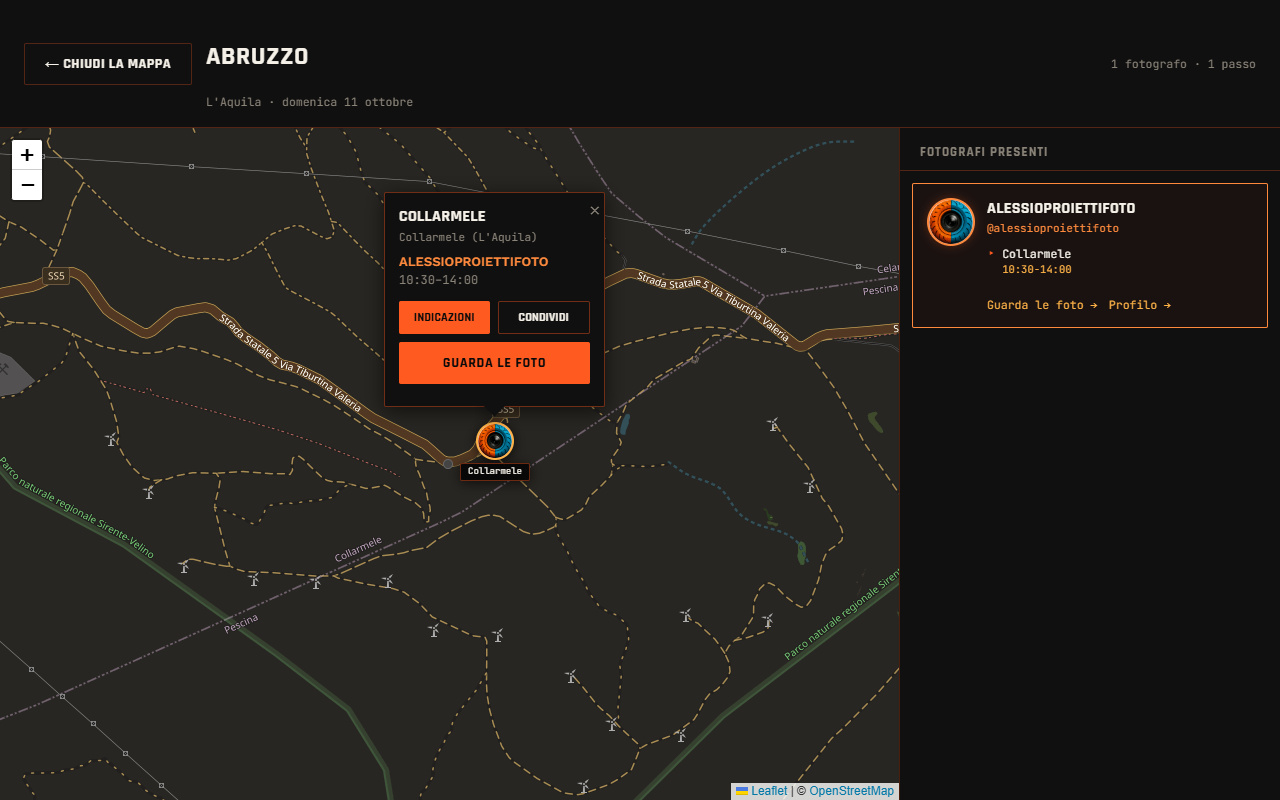
Punto = dove Il passo, la curva o il tornante dove ti piazzi di solito. Lo crei una volta sola e lo riusi ogni volta che torni lì.
Es. Passo delle Capannelle
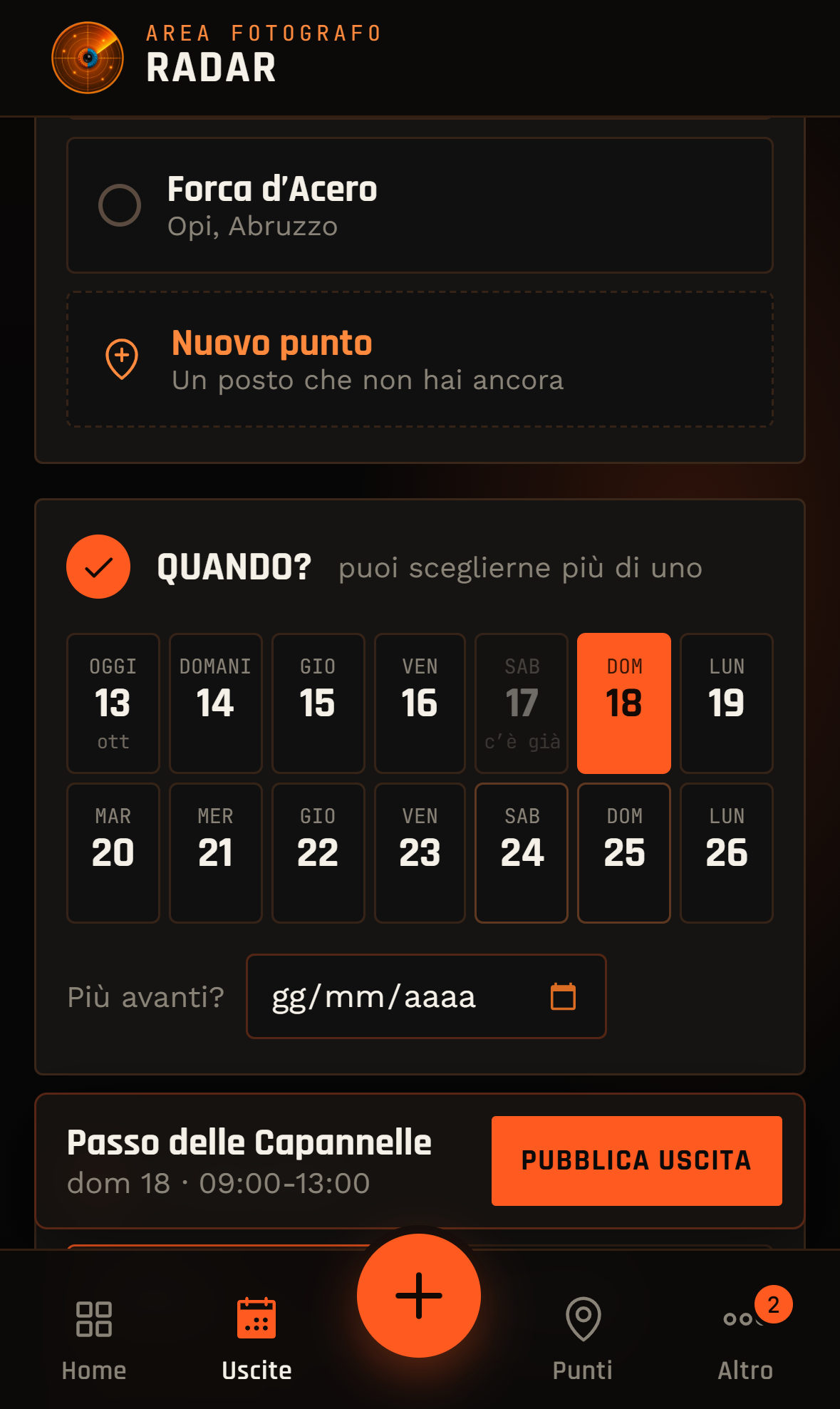
Uscita = quando Il giorno e l’orario in cui sarai su quel punto. È l’uscita che accende il punto sulla mappa con il tuo logo.
Es. domenica 18, 9:00-13:00
Un punto senza uscite resta spento: i motociclisti lo vedono come un pallino grigio. Con un’uscita in quel giorno compare il tuo logo, che pulsa.
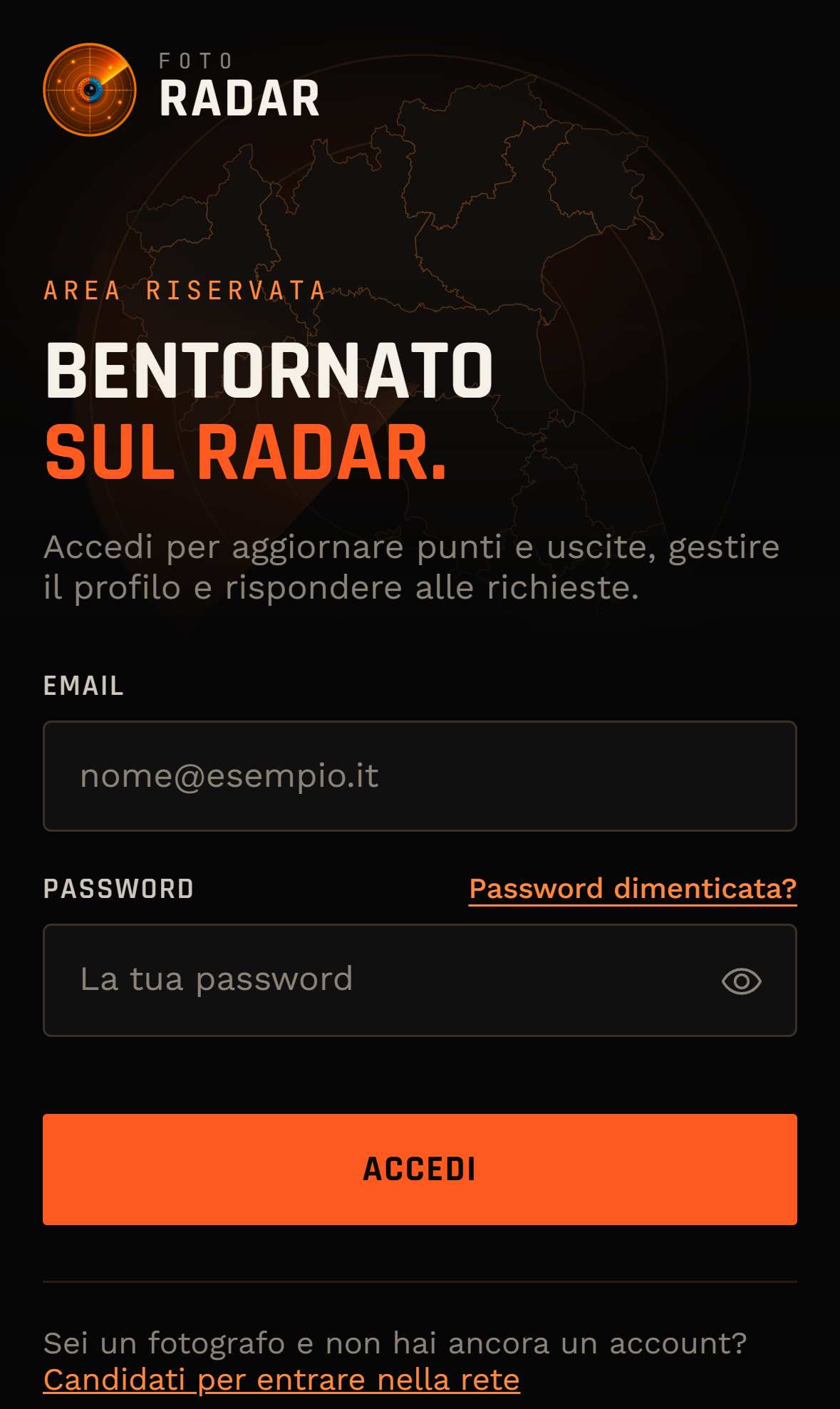
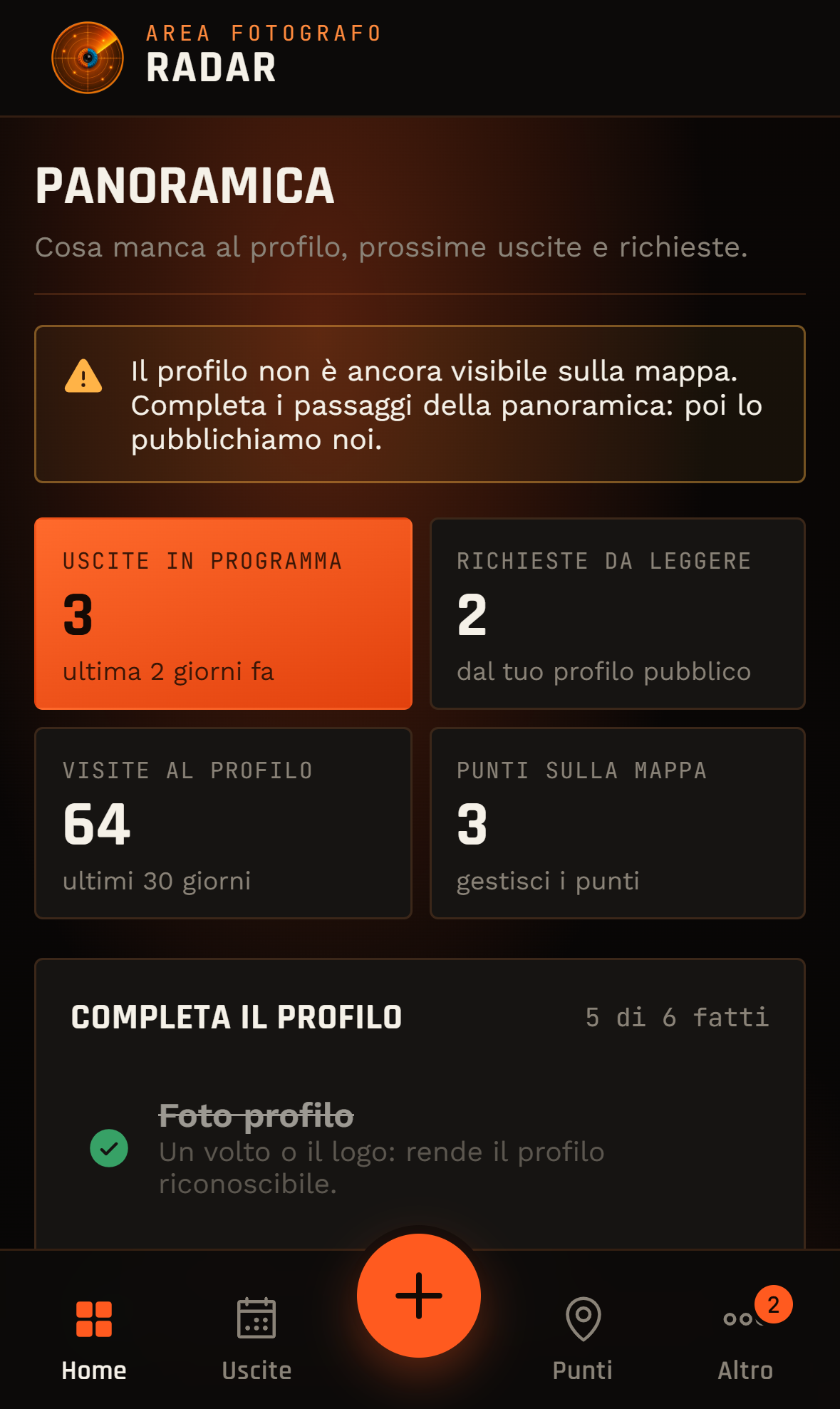
Apri la mail di invito di FotoRadar e tocca il pulsante. Se non la trovi, guarda nello spam.Scegli una password nella pagina «Benvenuto». Almeno 8 caratteri: la barra sotto ti dice se è abbastanza robusta.Da lì in poi entri da fotoradar.it/login con email e password . Password dimenticata? Tocca «Password dimenticata?» , scrivi la tua email e ti arriva un link per sceglierne una nuova. 1 2 3 4 1 Email quella a cui hai ricevuto l’invito.2 Password dimenticata? ti manda un link per cambiarla.3 Password l’occhio a destra la mostra mentre scrivi.4 Accedi e sei nella tua area.Da computer 1 2 3 4 5 6 Tocca per ingrandire 1 Menu. Uscite, Punti, Richieste (col numero di quelle nuove), Profilo, Vetrina, Statistiche, Suggerimenti.2 Nuova uscita. Il pulsante che userai più spesso, sempre in alto a destra.3 Avviso. Finché il profilo non è pubblicato te lo ricorda qui.4 I numeri. Uscite in programma, richieste da leggere, visite al profilo, punti. Si toccano.5 Completa il profilo. I 6 passaggi per essere pubblicati. Ogni riga porta dove si fa.6 Questa guida, sempre a portata di mano.Da telefono In basso c’è una barra fissa. Il pulsante arancione al centro serve ad aggiungere , le altre voci a consultare .
1 2 3 4 5 1 Home: la panoramica.2 Uscite: le tue uscite in programma e passate.3 + Aggiungi: nuova uscita, nuovo punto, foto.4 Punti: i posti dove scatti.5 Altro: richieste, profilo, vetrina, statistiche, guida, esci.1 2 3 1 Nuova uscita: sarai su un tuo punto in un giorno preciso.2 Nuovo punto: un posto che non hai ancora.3 Foto in vetrina: le foto del profilo.1 2 1 Richieste col numero di quelle da leggere.2 Guida ed Esci, in fondo.Menu Punti → Nuovo punto · da telefono + → Nuovo punto
1 2 3 Tocca per ingrandire 1 Cerca per nome. Scrivi il passo o il paese: «Passo Godi», «Campo Imperatore».2 Sono qui. Se sei sul posto, usa la posizione del telefono (dai il permesso quando lo chiede).3 Scegli il risultato giusto. La mappa ci vola sopra e mette il segnaposto.1 2 3 4 5 Tocca per ingrandire 1 Il segnaposto. Trascinalo nel punto esatto, oppure tocca la mappa dove vuoi: con lo zoom vedi la curva precisa.2 Hai le coordinate? Incollale da Google Maps (es. 42.44, 13.55) e il segnaposto si sposta lì.3 Nome del punto. Si compila da solo; cambialo con il nome che usano i motociclisti.4 Comune e regione si riempiono dalla mappa («dalla mappa»). Controllali.5 Crea il punto. Fatto. Subito dopo ti propone di creare un’uscita lì.Il punto deve stare sulla strada , dove ti vedono i motociclisti, non dove parcheggi. È lì che li porta il tasto «Indicazioni».
Nuova uscita in alto a destra · da telefono + → Nuova uscita
1 2 3 4 5 6 7 Tocca per ingrandire 1 Dove scatti? Tocca uno dei tuoi punti. Quelli usati più spesso sono i primi.2 Nuovo punto: se il posto non c’è ancora, lo crei al volo.3 Quando? Tocca uno o più giorni delle prossime due settimane: diventano arancioni.4 Giorno spento: hai già un’uscita su quel punto in quel giorno.5 Più avanti? Per una data oltre le due settimane usa il calendario.6 A che ora? Mattina, pomeriggio, tutto il giorno, oppure «Altro orario» per scriverlo tu.7 Riepilogo e Pubblica. Leggi la riga a sinistra: se è giusta, pubblica. Il punto si accende subito.Da telefono è uguale Scorri le tre domande. La barra con il riepilogo e «Pubblica» resta sempre in fondo allo schermo, sopra il menu.
Dopo la pubblicazione puoi aggiungerne un’altra con un tocco, oppure vedere subito come appare sulla mappa.
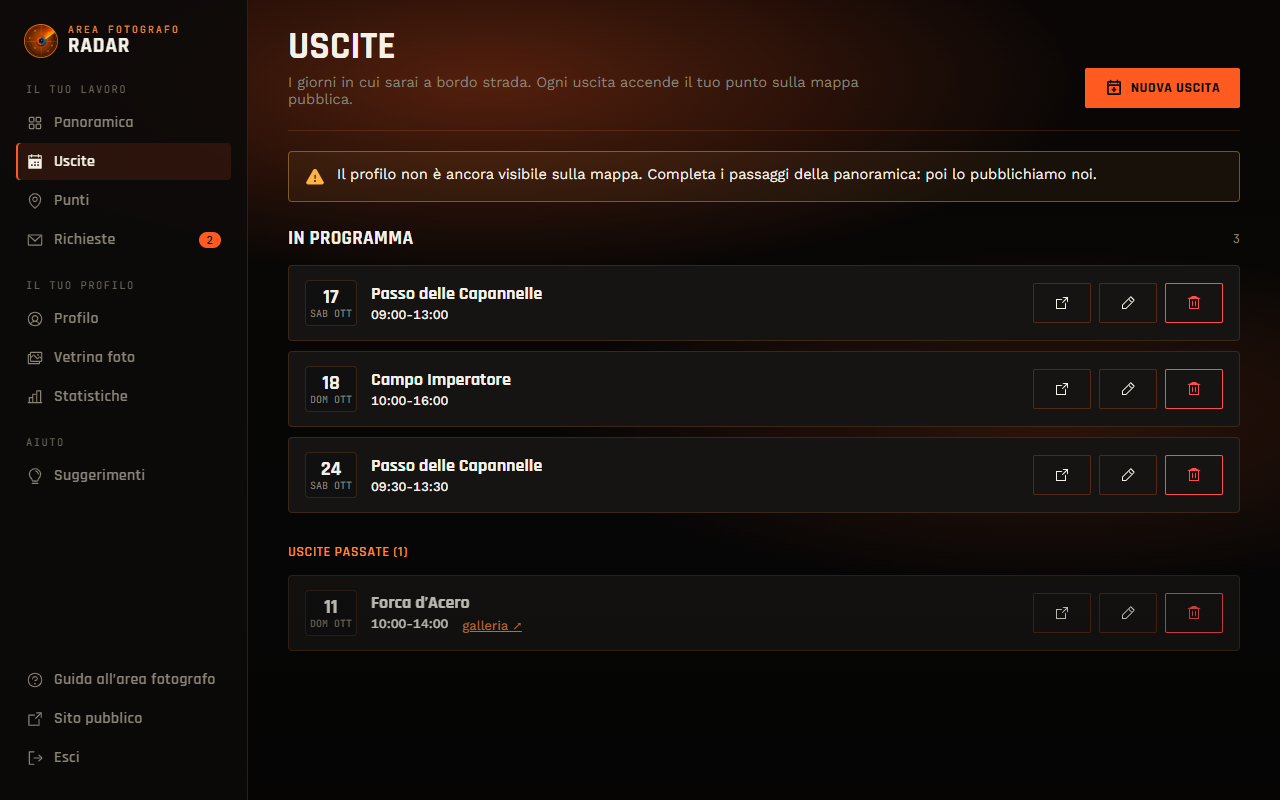
1 2 1 Giorno scelto in arancione.2 Pubblica sempre a portata di pollice.1 2 3 4 5 Tocca per ingrandire 1 Vedi sulla mappa come la vedono i motociclisti.2 Modifica: cambia punto, giorno o orario.3 Elimina, se salta l’uscita (chiede conferma).4 Uscite passate. Si aprono qui sotto.5 Link alla galleria. Dopo un’uscita, modificala e incolla il link alle foto di quel giorno: chi è passato le trova subito.1 2 3 Tocca per ingrandire 1 Ogni punto con comune, regione e coordinate.2 Modifica nome o posizione.3 Elimina un punto che non usi più.Hai sbagliato posizione di un punto? Non crearne un altro: modificalo , così le uscite già inserite si spostano con lui.
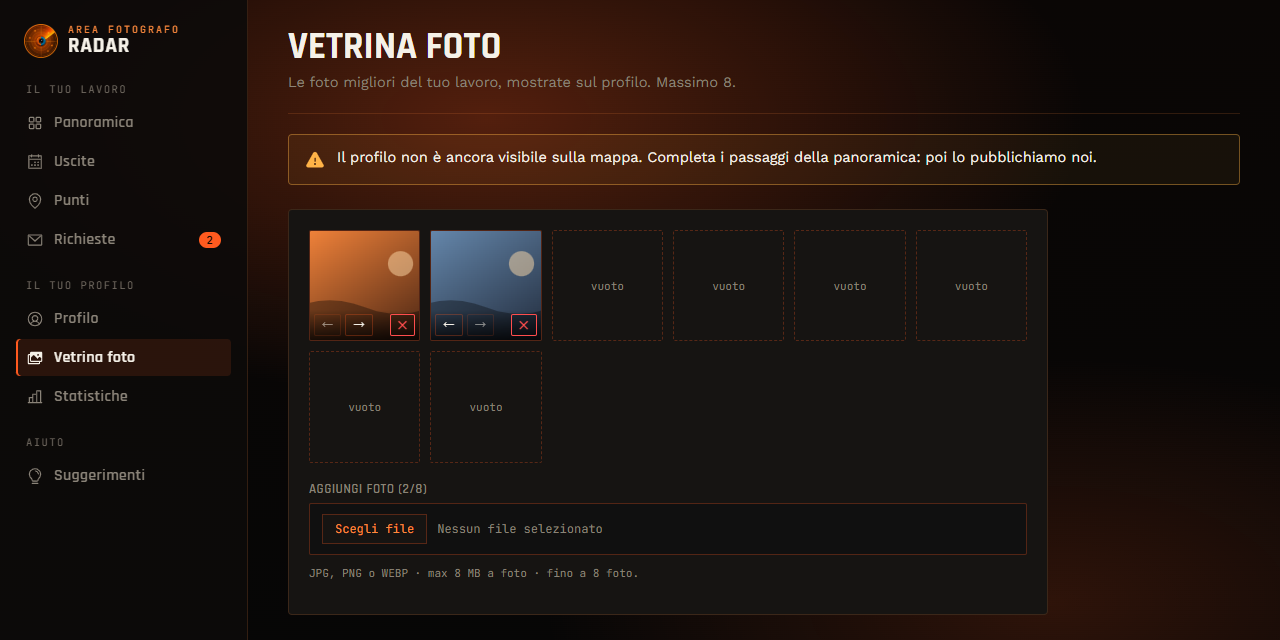
1 2 3 4 5 6 Tocca per ingrandire 1 Foto profilo. Il tuo logo o il tuo volto: è l’icona che compare sulla mappa. Quadrata, ben leggibile anche piccola.2 Bio. Dove scatti, quando, come consegni le foto e quanto costano. Almeno un paio di righe.3 Indirizzo del profilo, il link da mettere nella bio di Instagram.4 Instagram senza la @.5 Sito o shop dove si comprano le foto.6 Salva. 1 2 3 4 Tocca per ingrandire 1 Le tue foto, fino a 8. La prima è la copertina.2 Frecce: cambiano l’ordine.3 Croce: toglie la foto.4 Aggiungi foto. JPG, PNG o WEBP, fino a 8 MB. Meglio orizzontali, moto in azione.Siete uno studio o un team? Nel Profilo, alla voce «Quanti fotografi siete?» , indica in quanti scattate con questo account: compare sul profilo pubblico come «Team di N fotografi».
Quando vieni pubblicato Il tuo profilo compare sulla mappa pubblica quando completi i 6 passaggi della Panoramica e l’amministratore lo approva:
1 2 3 Tocca per ingrandire 1 Filtri: tutte, nuove, contattate, chiuse.2 Rispondi. Apre la tua mail già indirizzata; la richiesta passa da sola a «Contattato».3 Stato: segnala a che punto sei. «Chiusa» quando hai finito.Ho pubblicato un’uscita ma non vedo il mio punto sulla mappa. Controlla due cose: che il profilo sia già pubblicato (se no, in alto c’è l’avviso giallo) e che sulla mappa sia selezionato il giorno dell’uscita.
Scatto nello stesso posto ogni weekend. Devo rifare tutto ogni volta? No: il punto c’è già. In «Nuova uscita» tocca il punto, poi tutti i sabati e le domeniche che vuoi, e pubblichi tutto insieme.
Il giorno che mi serve è spento nel calendario. Hai già un’uscita su quel punto in quel giorno. Se vuoi cambiare l’orario, modifica quella esistente da «Uscite».
Piove, l’uscita salta. Vai su «Uscite» ed eliminala con il cestino: il punto si spegne subito e nessuno ti cerca lì.
Posso usare FotoRadar solo dal telefono? Sì, tutto si fa anche da telefono. Il consiglio: aggiungi il sito alla schermata Home così lo apri come un’app.
Ho un’idea o qualcosa non funziona. Scrivilo in «Suggerimenti» (su telefono in «Altro»). Leggiamo tutto e trovi lì la nostra risposta.
Pronto ad accendere il radar? Accedi, crea il tuo primo punto e pubblica la prossima uscita.
info@fotoradar.it

 1234
1234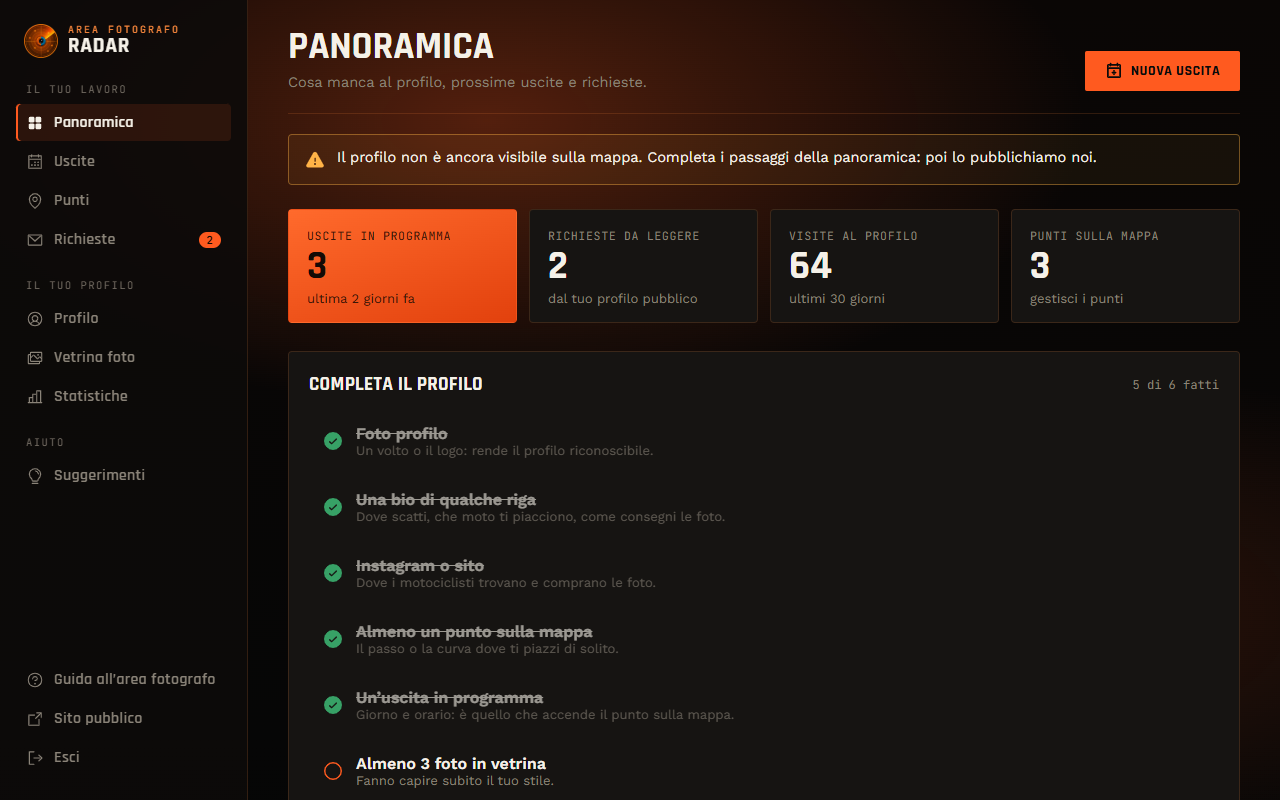 123456
 12345
12345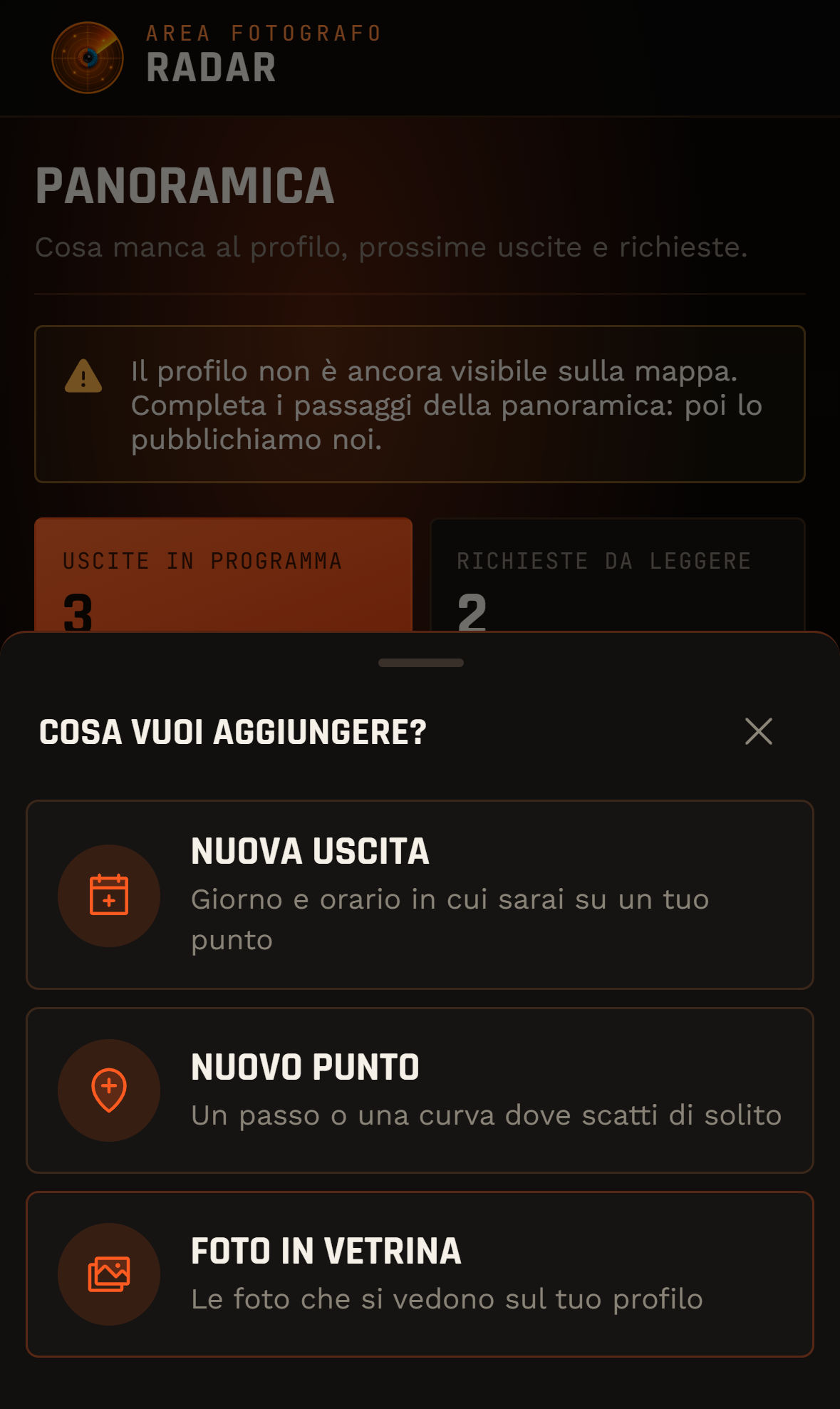 123
123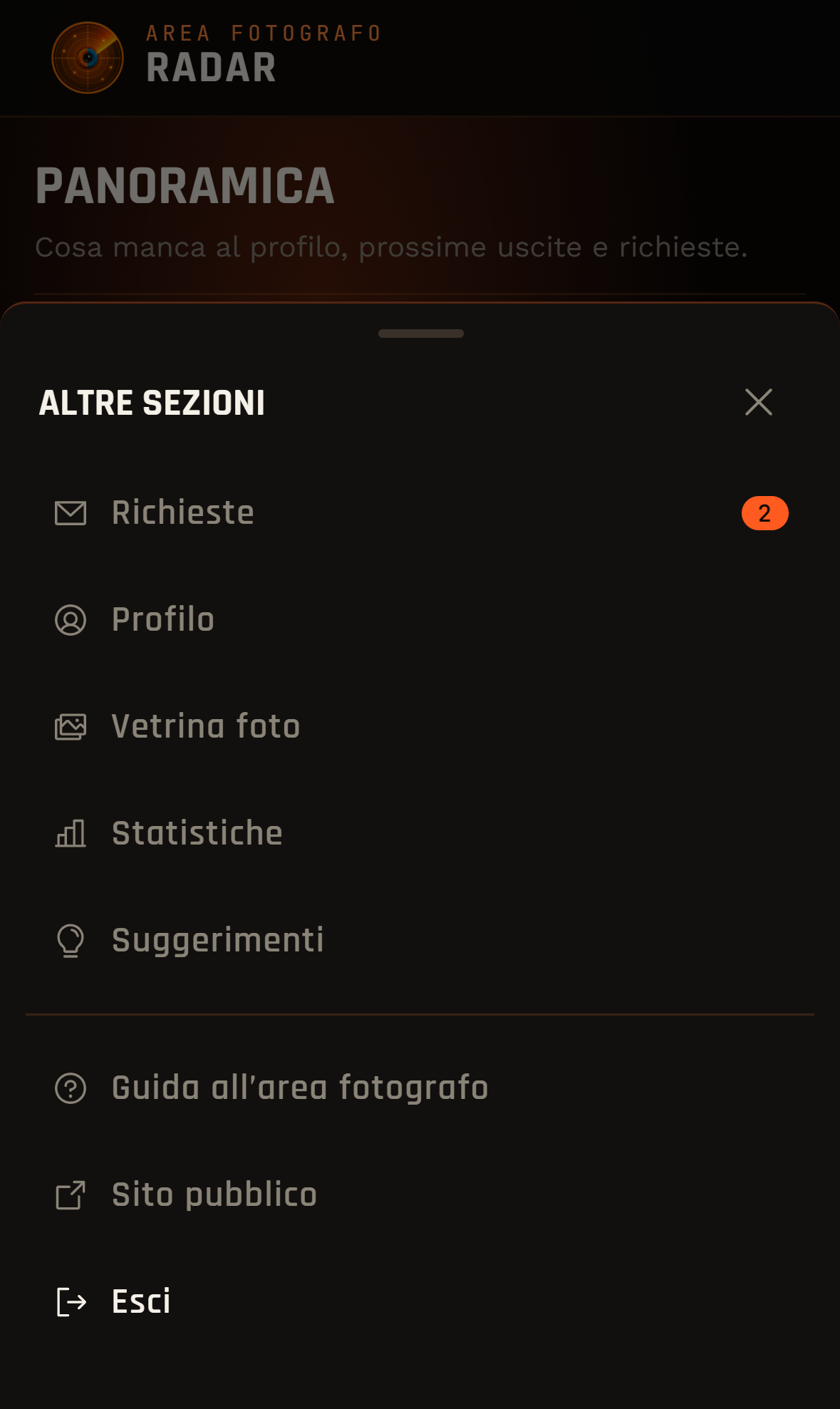 12
12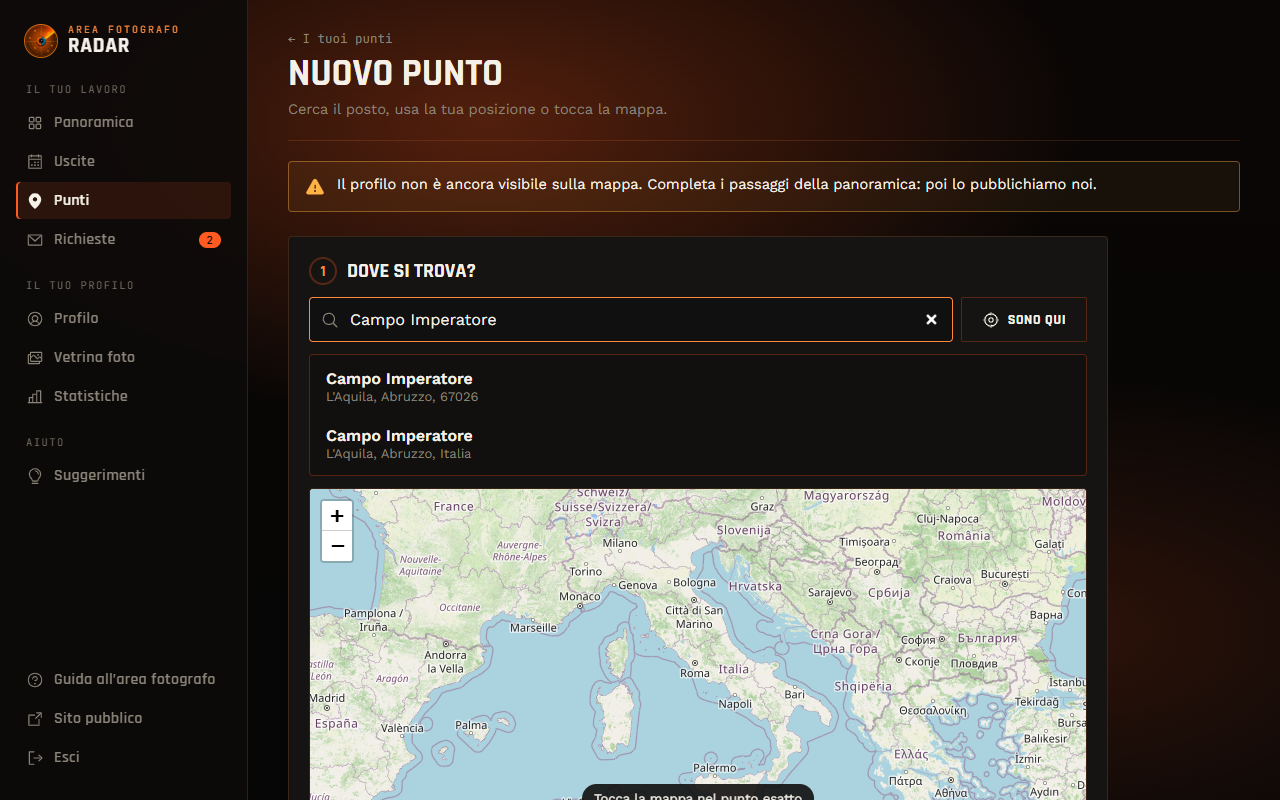 123
123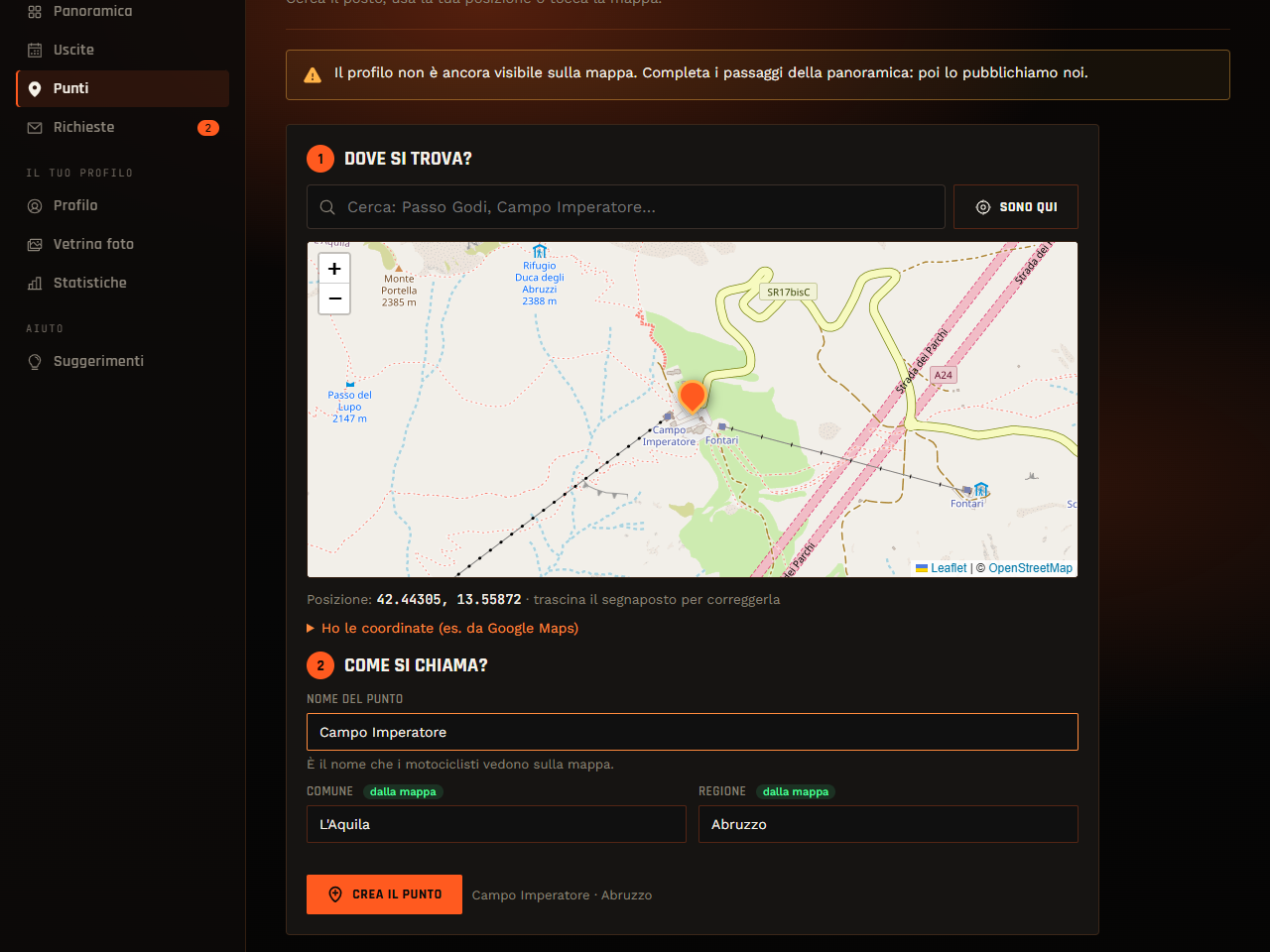 12345
12345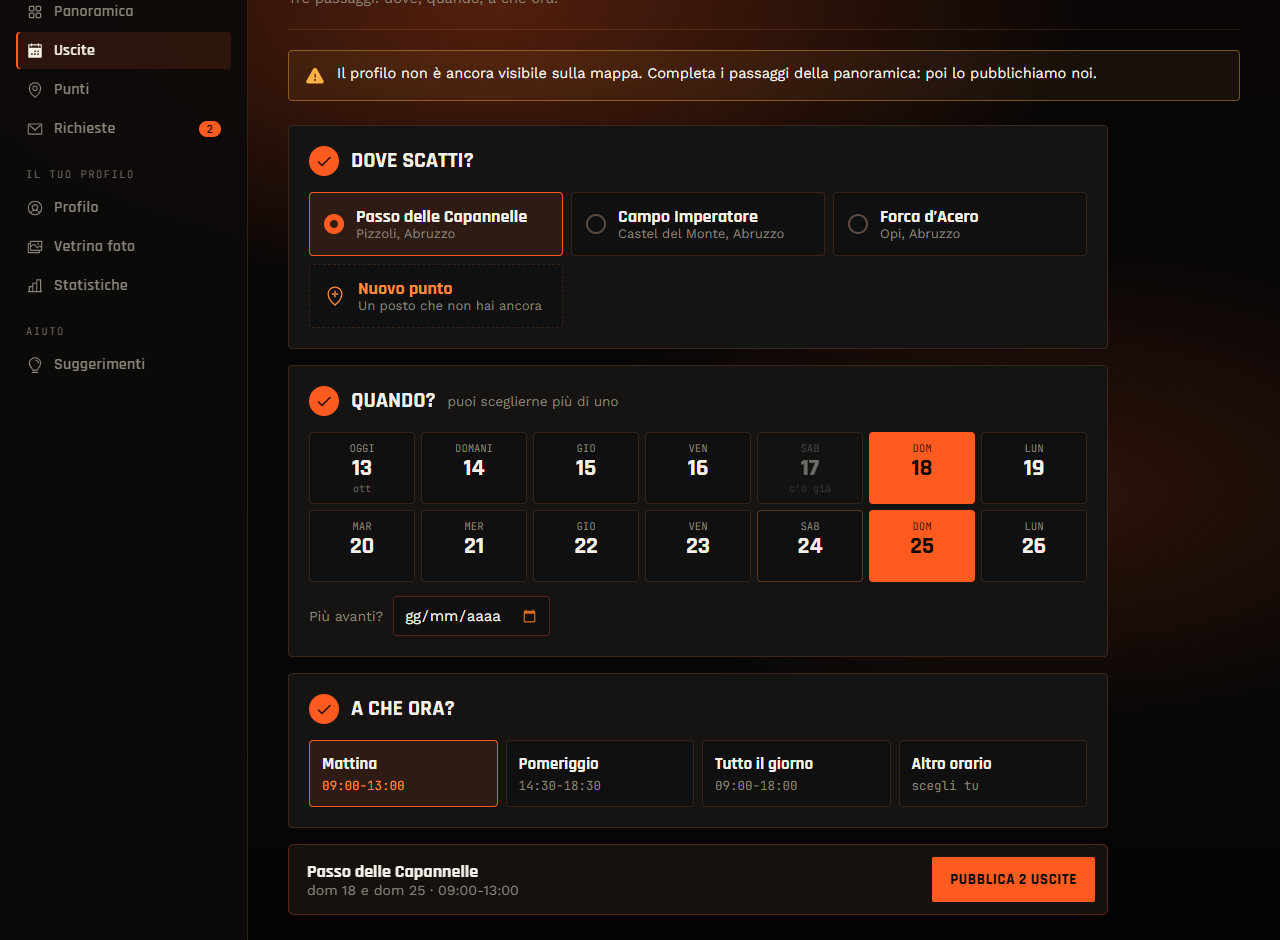 1234567
 12345
12345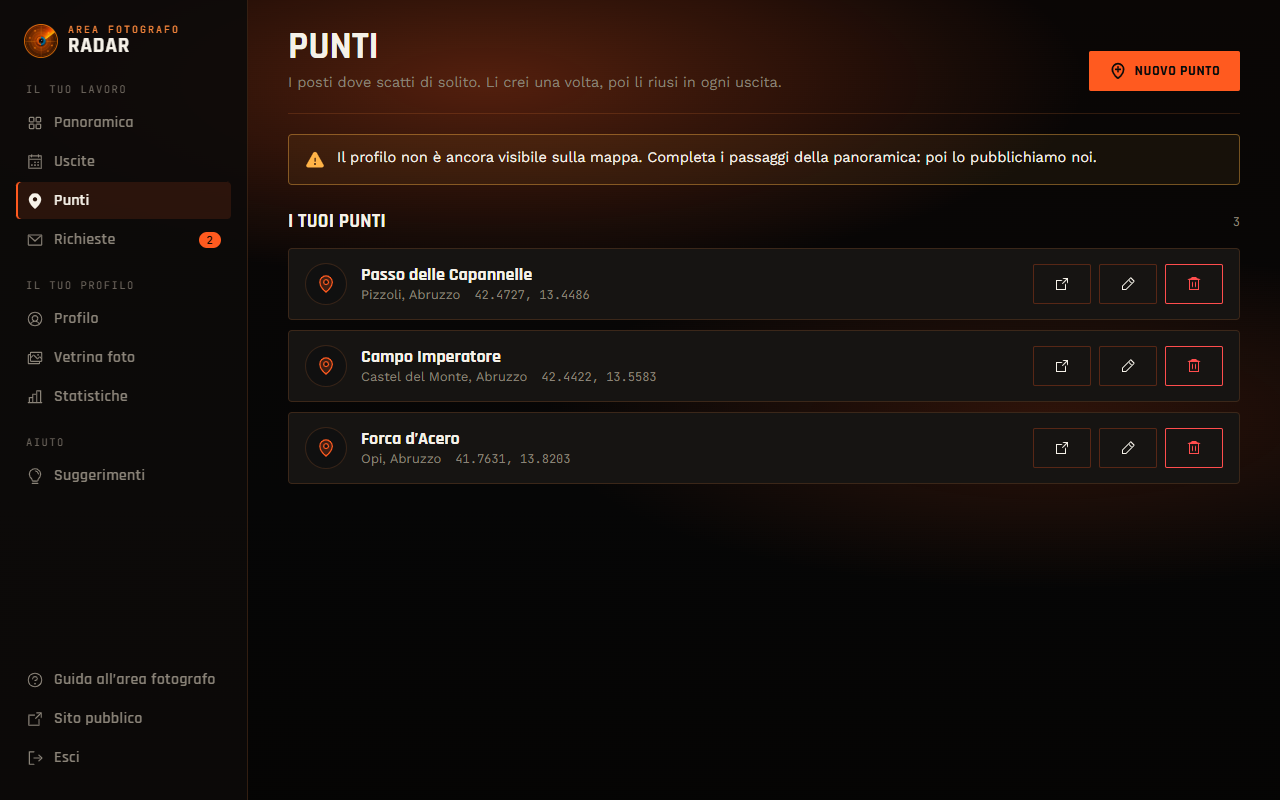 123
123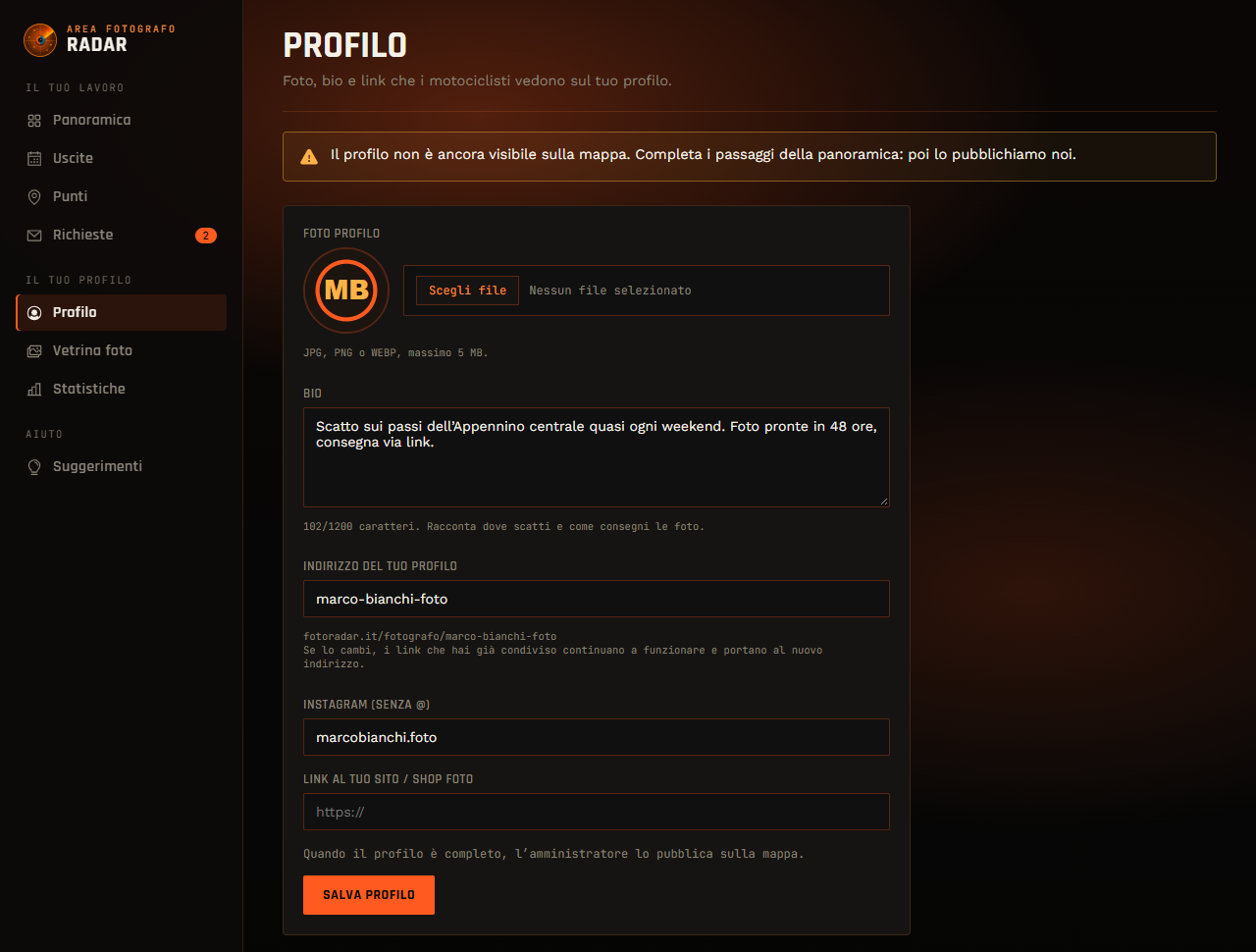 123456
 1234
1234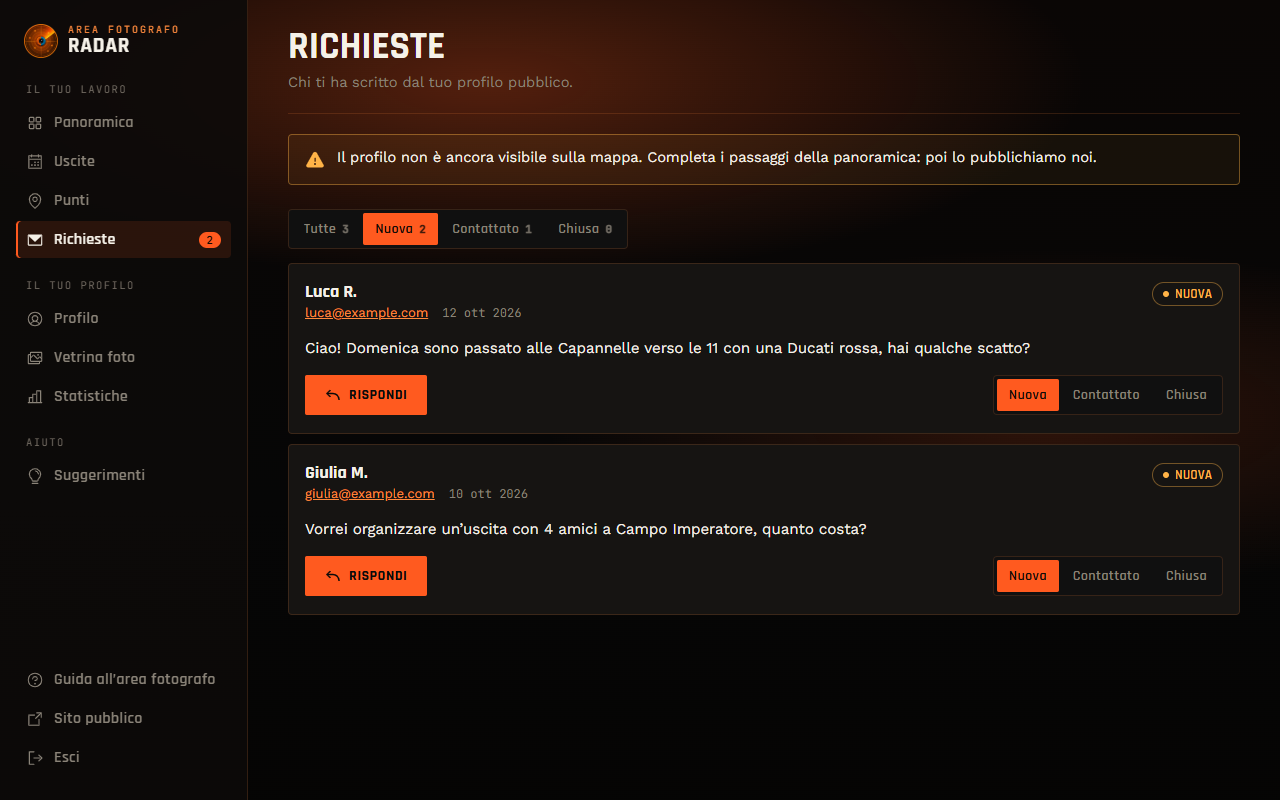 123
123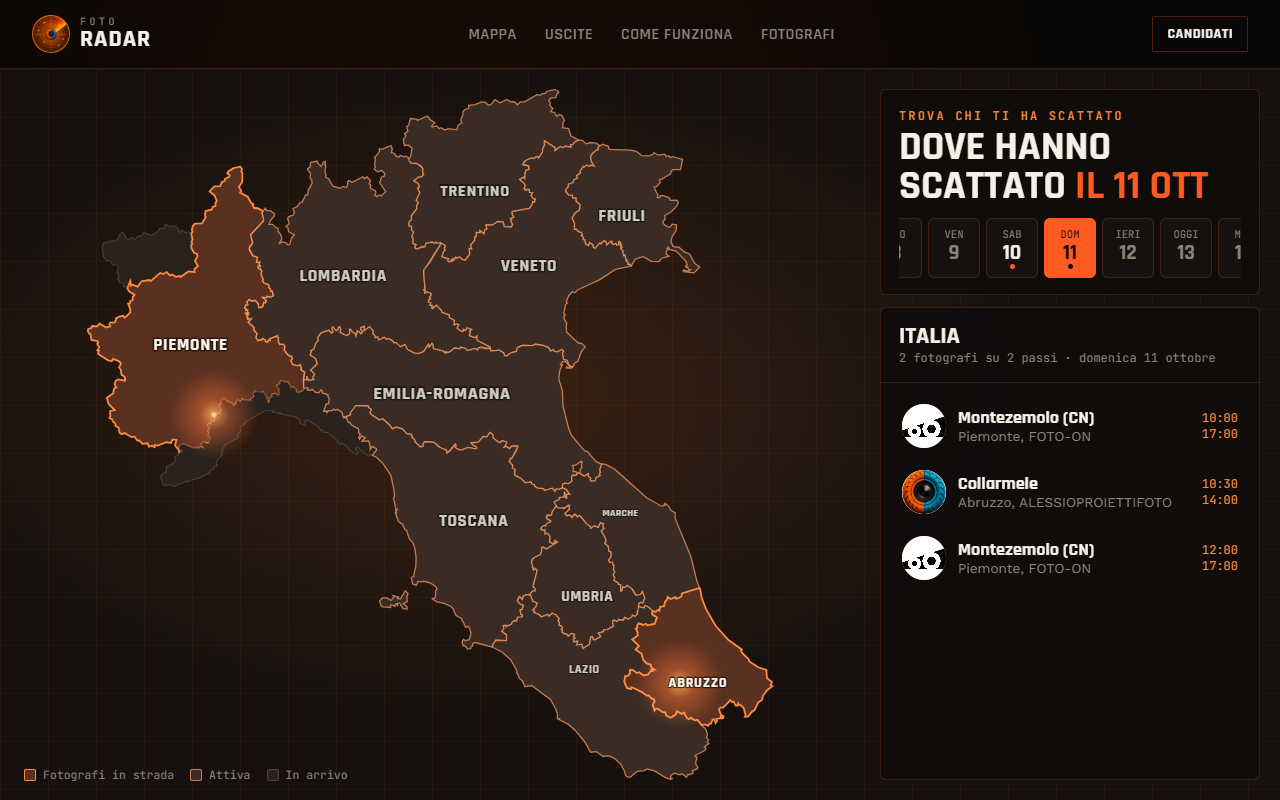 123
123